Indholdsfortegnelse
- Ret madplanen direkte fra mobil eller tablet
- Opret faste måltider én gang
- Find hurtigt det måltid, I leder efter
- Vis eller skjul måltider fra andre steder
- Tilføj tekst, billeder og PDF-filer til et måltid
- Vælg hvem måltidet er for
- Sæt ansvarlige på måltidet
- Vælg hvilket billede der skal vises først
1. Ret madplanen direkte fra mobil eller tablet
I kan nu arbejde med madplanen fra både computer, mobil og tablet.
Det betyder, at I ikke behøver sidde ved en bestemt computer for at rette i madplanen. Hvis menuen ændrer sig, eller et måltid skal slettes, kan I gøre det direkte fra den enhed, I har ved hånden.
2. Opret faste måltider én gang
Hvis I ofte serverer de samme måltider på de samme dage eller tidspunkter, kan I spare tid ved at oprette dem som faste gentagelser.
Eksempel 1: Morgenmad hver dag kl. 07.00
- Efter du har udfyldt Titel, beskrivelse, retter, tidspunkt og tilmeldinger, kan du nu udfylde om måltidet skal gentages.
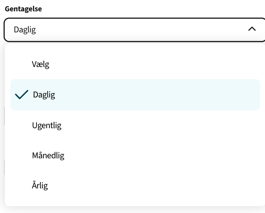
- Når du klikker ind på en valgmulighed ( Dagligt ...) får du mulighed for at gøre gentagelsen mere specifik.
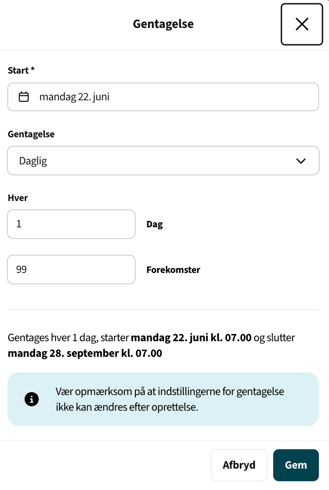
- Hver (tal) dag betyder hvor mange gange om ugen den skal gentages. Skrives der 1 gentages måltidet hver dag og skrives der 2 gentages måltidet hver 2. dag (Mandag, onsdag, fredag etc)
- Forekomster betyder hvor mange gentagelser der skal være. 99 er det højeste tal.
Når gentagelsen er oprettet, lægger IBG automatisk måltidet ind fremover. Så skal I ikke oprette det samme måltid flere gange.
Eksempel 2: Gentagelse af retter
Vi ved at nogen af jer kører med måltids rul, altså at de samme måltider gentages.
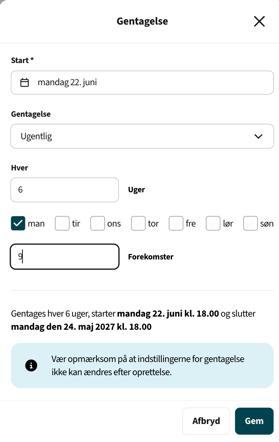
- Skal måltidet gentages hver 6. uge, skrives 6 i Hver (tal) uge. Skal måltidet gentages hver anden uge skrives tallet 2.
- Herefter kan I vælge hvilken ugedag, den skal gentages på. Får i eksempelvis altid boller i karry, hver 6. mandag, krydser i mandag af.
- Skal det samme måltid skal gentages både mandag og fredag i den samme uge, vælger krydser i både mandag og fredag af. Så bliver måltidet automatisk lagt ind på begge ugedage, hver gang perioden gentages.
- I den blå boks kan i læse hvornår gentagelsen af måltidet starter og stopper.
3. Find hurtigt det måltid, I leder efter
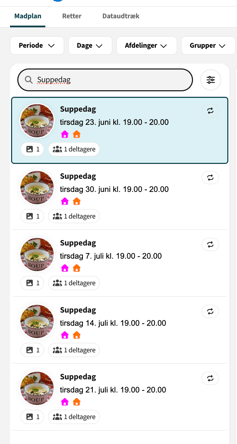
Det er blevet nemmere at finde måltider i madplanen.
I kan søge efter måltider, der allerede har været, og måltider, der ligger frem i tiden. I kan også vælge bestemte dage eller uger, hvis I kun vil se en del af madplanen.
Det kan være en hjælp, hvis I skal tjekke, hvad der blev serveret i sidste uge, eller hvis I vil se, hvad der er planlagt for de næste uger.
4. Vis eller skjul måltider fra andre steder
Nogle tilbud kan se måltider, der kommer fra andre institutioner.
Hvis det gælder hos jer, kan I nu vælge, om de måltider skal vises i madplanen. Det gør det nemmere at holde overblik over, hvilke måltider der hører til hos jer, og hvilke der kommer fra andre steder.
5. Tilføj tekst, billeder og PDF-filer til et måltid
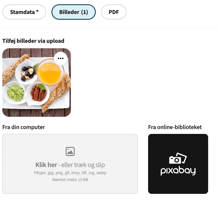
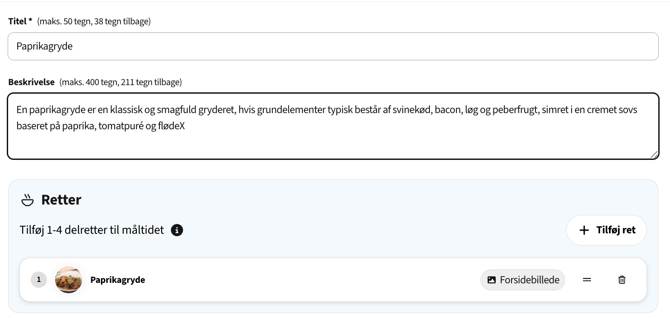
I kan tilføje ekstra information til et måltid, så det bliver tydeligere, hvad måltidet handler om.
Eksempel Paprikagryde
-
Det kan være en kort beskrivelse, et eller flere billeder eller en PDF-fil.
-
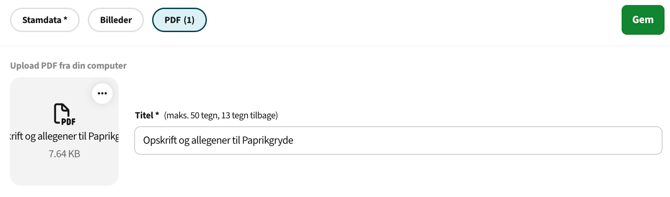
En PDF-fil kan for eksempel være en opskrift, en invitation eller en anden fil, som er relevant for måltidet.
-
I kan også slette billeder og filer igen, hvis de ikke længere skal bruges.
6. Vælg hvem måltidet er for
Når I opretter et måltid, kan I vælge, hvem der skal kunne se eller deltage i det.
I kan vælge, en hel afdeling, hele institutionen eller en bestemt gruppe. Det gør det hurtigere at oprette måltider, som er relevante for mange.

I kan også sætte et maks. antal deltagere, hvis der kun er plads til et bestemt antal.
Eksempel 20 deltagere
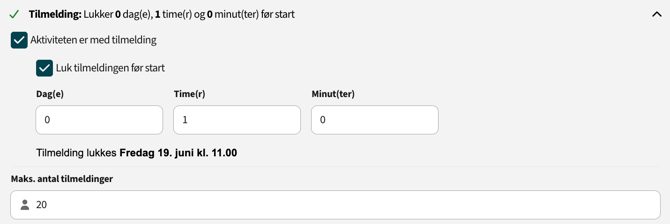
- Måltidet er klokken 12, tilmelding lukkes en time før kl 11.
- Maks antal deltagere 20
7. Sæt ansvarlige på måltidet
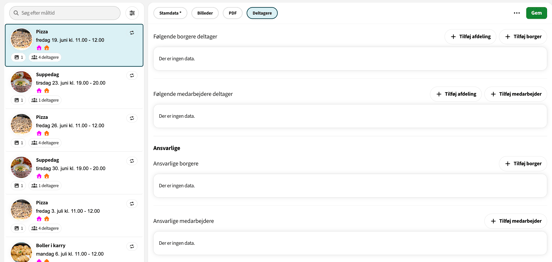
I kan tilføje borgere eller medarbejdere som ansvarlige for et måltid.
- Når I har oprettet måltidet, kan I efterfølgende redigere deltagere og påføre ansvarlige på måltidet.
-
Det kan bruges, hvis nogen har en særlig opgave i forbindelse med måltidet. Det kan for eksempel være at hjælpe med borddækning, servering, oprydning eller planlægning.
8. Vælg hvilket billede der skal vises først
Hvis et måltid har flere dele eller flere billeder, er det nu tydeligere, hvilket billede der bliver vist som det første. Det gør det lettere at sikre, at madplanen viser det billede, I gerne vil have vist.
Eksempel Morgenmad
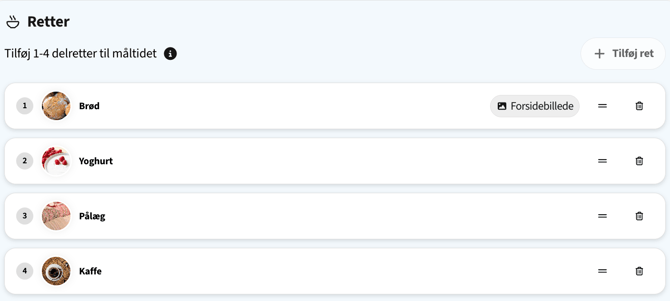
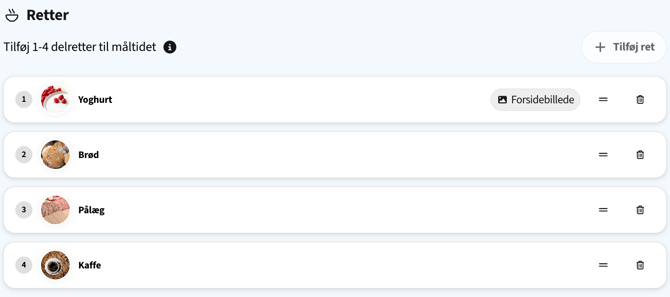
- Det øverste billede er forsidebilledet, hvis I har flere retter tilknyttet.
- Med dette eksempel er der 4 retter i morgenmaden.
- Står brød øverst er denne ret forsidebilledet
- I kan også rykke rundt på rækkefølgen. Står yoghurt øverst, er det den ret der er forsidebilledet
- Har I ikke retter i måltidet, er det billedet i tilknytter måltidet der er forsidebilledet.