
Aktiviteter bruges til at give borgere og medarbejdere et klart og tilgængeligt overblik over fælles arrangementer, udflugter og ferierejser. Det fungerer som et centralt sted for planlægning, tilmelding og visuel præsentation af aktiviteter.
Stamdata
-
For at oprette en ny aktivitet trykker du på den mørkeblå knap Opret.
-
Herefter udfylder du felterne i Stamdata. Felter markeret med stjerne er obligatoriske.
-
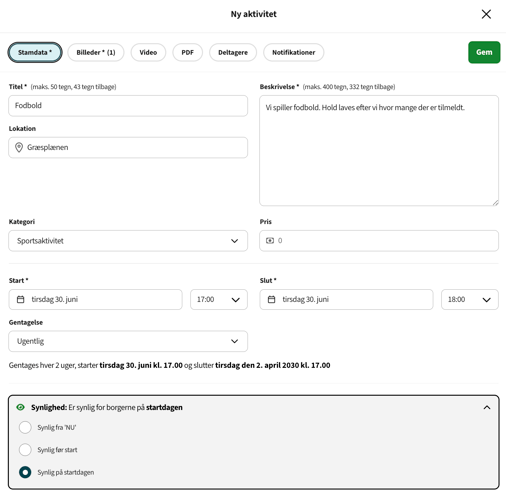
Titel: Aktivitetens overskrift, der vil blive vist på IBG skærm og IBG App
-
Beskrivelse: Her uddybes aktiviteten med en beskrivelse. Denne er synlig på IBG Skærm og IBG App når man går ind på aktiviteten
-
Lokation: Her beskrives hvor aktiviteten finder sted. Eks. "Dagligstuen" eller "Dyrehavsbakken"
-
Kategori: Her kan aktiviteten kategoriseres. Er aktiviteten eksempelvis en ferie eller en filmaften kan aktiviteten opdeles sådan.
-
Pris: Her udfyldes en pris for aktiviteten, hvis der skal være en. Du kan kun indtaste tal.
- Start: Hvornår skal aktiviteten starte? Dato og tidspunkt.
- Slut: Hvornår skal aktiviteten slutte? Dato og tidspunkt.
- Gentagelse: Hvis aktiviteten skal gentages udfylder du først, hvor ofte den skal gentages, derefter får du mulighed for at vælge hvor mange gange, den skal gentages.
-
Synlighed: Hvornår er aktiviteten synlig fra? Klik på drop down
- Synlig fra nu: Betyder at når du trykker opret kan aktiviteten ses.
- Synlig før start: Vælg hvor mange dage, timer og minutter aktiviten skal være synlig før den begynder.
- Synlig på start dagen: Den er synlig den dag aktiviteten starter.
-
Tilmeldinger
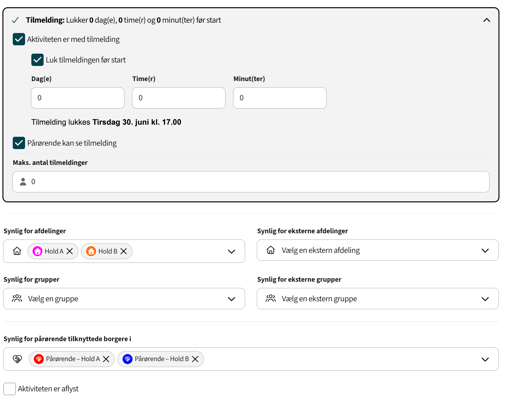
- Hvis aktiviteten er med tilmelding kryds boksen af.
- Skal tilmelding lukkes før start, kryds boksen af.
- Vælg hvor mange Dage/Timer/Minutter før start man skulle kunne tilmelde sig aktiviteten.
- Vælg hvor mange Dage/Timer/Minutter før start man skulle kunne tilmelde sig aktiviteten.
- Hvis pårørende skulle kunne se aktiviteten, kryds boksen af.
- Er der et maks. antal, der kan tilmelde sig aktiviteten, skriv antal.
- Står der 0, er der ikke noget maksimum.
-
Synlig for afdelinger: Her sættes de afdelinger som aktiviteten skal være synlig for
-
Synlig for eksterne afdelinger: Her sættes de eksterne afdelinger som aktiviteten skal være synlig for
-
Synlig for grupper: Her sættes grupper som aktiviteten skal være synlig for
-
Synlig for eksterne grupper: Her sættes eksterne grupper som aktiviteten skal være synlig for
-
Synlig for pårørende tilknyttede borgere i: Her sættes pårørendegrupper som aktiviteten skal være synlig for
Eksempel: Fodbold
Billeder
- Tilføj billede ved at uploade eller benyt billede databasen Pixabay.
- Tilføj Piktogram. Hvis ikke I har et Piktogram, der afspejler aktiviteten kan I oprette jeres eget.
Video
- Skal der tilføjes en video til aktiviteten, kan den uploades
- Skal der tilføjes et PDF dokument. Eksempelvis specifikationer.
Deltagere
- Følgende borgere deltager: Ved I der allerede er borgere der skal deltage.
- I kan både tilføje hele afdelinger eller specifikke borgere
- Følgende medarbejdere deltager: Ved I, der allerede er medarbejdere, der skal deltage
- I kan både tilføje hele afdelinger eller specifikke medarbejdere.
Ansvarlige
I kan også sætte ansvarlige på hvis det eksempelvis er bestemte borgere eller medarbejdere, der står for aktiviteten.- Ansvarlige borgere: Er der bestemte borgere, der er ansvarlige for aktiviteten?
- Ansvarlige medarbejdere: Er der bestemte medarbejdere, der er ansvarlige for aktiviteten?
Notifikationer
- Vælg om der skal sendes eller ikke sendes notifikationer.
- Vælg hvornår der skal påmindes første gang.
- Vælg hvornår der skal påmindes anden gang.