-
Klik på den grønne knap øverst til højre i Planner.

2. Vælg skabelon (hvis relevant)
- Har I oprettet skabeloner i fanen “Skabeloner”, kan du vælge en her.
- Ellers spring dette trin over.
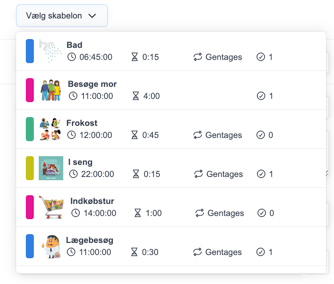
* Billedet viser blot eksempler på skabeloner, og hvordan det ser ud når I folder se skabeloner ud.
3. Vælg kategori (hvis relevant)
- Har I oprettet kategorier i fanen “Kategorier”, kan de vælges her.
- Ellers spring dette trin over og gå direkte til “Titel”.
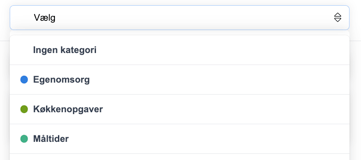
* Billedet viser blot eksempler på kategorier, og hvordan det ser ud når I folder se kategorier ud.
4. Skriv en titel
Vælg en titel, der giver mening i forhold til den konkrete opgave.
5. Tilføj en beskrivelse (valgfrit)
- Som udgangspunkt vil opgavens beskrivelse kun være synlig for medarbejdere i appen.
- Ønsker du, at beskrivelsen også skal være synlig for borgeren, skal du først aktivere funktionen under indstillinger. Det betyder, at du skal afbryde oprettelsen af opgaven og ændre indstillingen, før du fortsætter. Følg guiden nedenfor.
- Hos Os → Vælg rette borger → “Funktionaliteter” → “Planner-funktionaliteter i Min dag” på borgerens profil i IBG Manager.→ Skal opgavens beskrivelse være synlig for borgeren. → Vælg Ja
6. Indtast start- og slutdato med tidspunkt
Vigtigt ved gentagne opgaver:
- Start- og slutdato skal være den samme (f.eks. d. 19. september 2026).
- Brug derefter “Gentagelsesknappen” under datofeltet til at gentage opgaven.
- Du kan vælge:
- Ugentlig gentagelse med fast ugedag(e)
- Månedlig gentagelse med fast ugedag
- Angiv om opgaven har en slutdato, et bestemt antal gentagelser eller vælg “Ingen afslutning”, hvis den skal køre løbende.
Eksempel: Massage opgave ugentligt
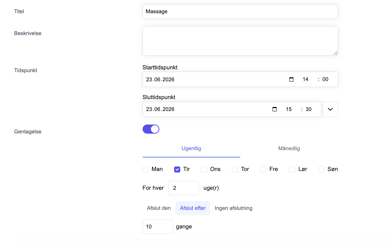
- Opgaven gentages tirsdag hver anden uge og forekommer 10 gange.
Eksempel Massage månedligt
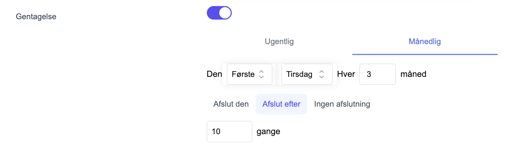
- Her gentages massage opgaven den første tirsdag, hver tredje måned.
7. Upload et billede (valgfrit)
Vælg mellem:
- Piktogrammer (I kan selv oprette Piktogrammer under modulet “Medier” i IBG Manager)
- Upload af egne billeder fra computer
- Pixabay (online billede-database med gratis og rettighedsfrie billeder)
8. Tilføj borger/medarbejder/afdeling
- Vælg den borger, som opgaven vedrører. Når borgeren er valgt, kan man vælge, om opgaven skal være synlig for borgeren i borgerens app. Borger kan også tilføjes senere.
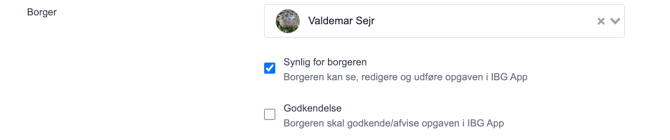
- Vælg om borgeren skal kunne godkende eller afvise opgaven i egen app. Husk! Dette forudsætter, at I har aktiveret funktionen under fanen Hos Os → Vælg rette borger → “Funktionaliteter” → “Planner-funktionaliteter i Min dag” på borgerens profil i IBG Manager. Funktionen hedder “Skal borgeren have en indbakke”.
- Vælg evt. medarbejder som skal tildeles opgaven. Opgaven vil være synlig for medarbejderen i medarbejderens app. Medarbejder kan også tilføjes senere.
- Vælg evt. afdeling som opgaven skal deles med. Opgaven vil være synlig i appen for alle medarbejdere, der er tilknyttet afdelingen. Afdeling kan også tilføjes senere
- Husk: Du kan højest tilføje én borger, én medarbejder og/eller én afdeling på en opgave
9. Påmindelser + øvrige notifikationer
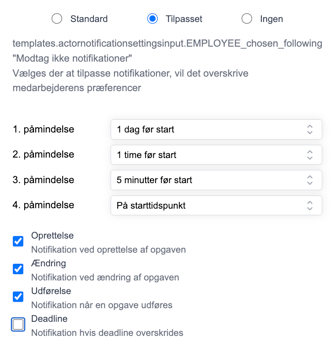
Du kan tilføje op til fire påmindelser til en opgave, så borger og/eller medarbejder får en notifikation inden eller på starttidspunktet for opgaven. Du kan derudover vælge at modtage notifikationer ved oprettelse af opgave, ændring af opgave, når en opgave udføres eller hvis deadline for en opgave overskrides.
Der er to måder at gøre det på:
- Vælg Standard
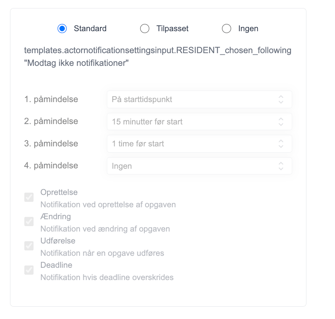
- Tager udgangspunkt i standardindstillingerne for den enkelte profil (tilpasses under fanen “Notifikationer” på borgerens/medarbejderens profil i IBG Manager (“Notifikationer for Planner”). Du kan også vælge en fast standardindstilling for alle borger-/medarbejderprofiler under modulet “Hos os” → “Notifikationer” → “Borgerprofil”/”Medarbejderprofil”.
- Vælg Tilpasset – mulighed for at tilpasse notifikationer til den specifikke opgave.
-
Hvis ingen notifikationer ønskes vælges “Ingen”
10. Tilføj delopgaver (hvis relevant)
- Klik på “Tilføj delopgave”.
- Giv delopgaven en titel og upload evt. et billede (valgfrit).
- Gem delopgave ved at klikke på det grønne flueben
- Tilføj flere delopgaver på samme måde
- Evt. ændre på rækkefølge af delopgaver via piletasterne
- Delopgaver kan slettes efterfølgende på den enkelte opgave eller på alle opgaver i en gentagelsesrække ved at klikke på det røde kryds ud for delopgaven
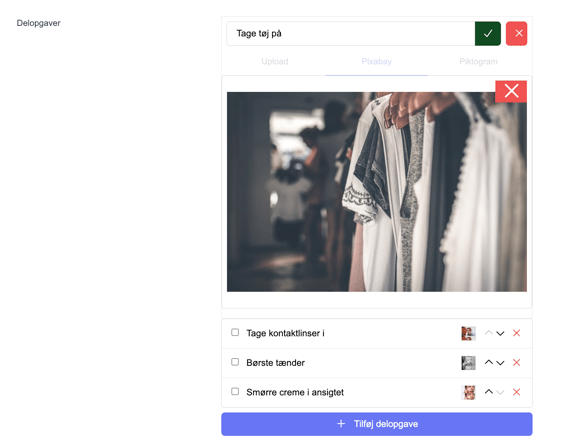
Eksempel:
- Opgave: “Morgenrutine”
- Delopgave: Tage kontaktlinser i
- Delopgave: Børste tænder
- Delopgave: Smøre creme i ansigtet
11. Gem opgave eller afbryd
- Afslut ved at klikke på den lilla knap “Gem opgave” øverst til højre.
- Har du lavet gentagelser, står der gem hele rækken.
- Fortryder du, inden du har gemt opgaven, kan du klikke på knappen “Afbryd” øverst til højre.
- Borgerne kan se deres opgaver i appen under “Min dag”, hvis de bruger appen og opgaverne er gjort synlige for dem i Planner.